
Etape 1 : Mosaïque
L’assemblage des 9 dalles raster est réalisé à l’aide de l’outil Mosaicking.
Onglet Tools <> Tools Libraries <> Grid <> Tools <> Mosaicking
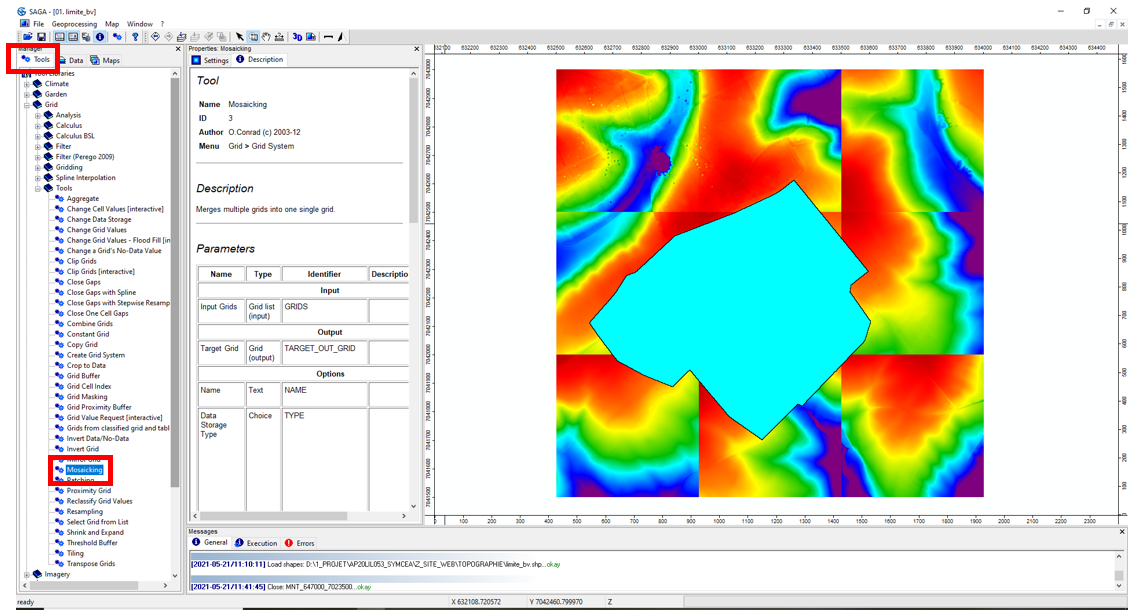
Double cliquer sur Mosaicking pour lancer l’outil. Cliquer sur Input Grids puis sur Parcourir (3 points à gauche). Importer l’ensemble des dalles avec la Fléche >. Cliquer sur OK.
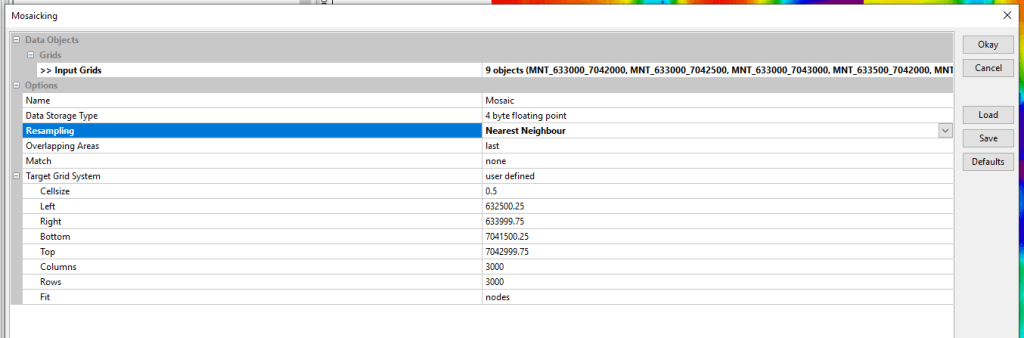
L’outil Mosaicking affiche alors le nouveau Grid System du nouveau MNT issu de l’assemblage des 9 dalles. Par défaut, la résolution proposée est celle des dalles en entrée soit 0.5 m. Le nouveau MNT fait 3000 lignes par 3000 colonnes. Les coordonnées Lambert 93 des coins (Left, Right, Bottom, Top) sont également précisées. Cliquer sur OK. Le nouveau MNT apparaît dans l’onglet Data sous le nom Mosaic.

Cet outil permet également de modifier la résolution du MNT en sortie par rééchantillonnage. Il suffit de changer la valeur de Cellsize et de choisir une méthode rééchantillonage. Afin de faire découvrir les nombreux outils de SAGA, le MNT est rééchantillonné dans la suite de ce tutoriel à l’aide de l’outil dédié Resampling. Le rééchantillonnage n’est pas toujours nécessaire et dépend des objectifs de la modélisation.
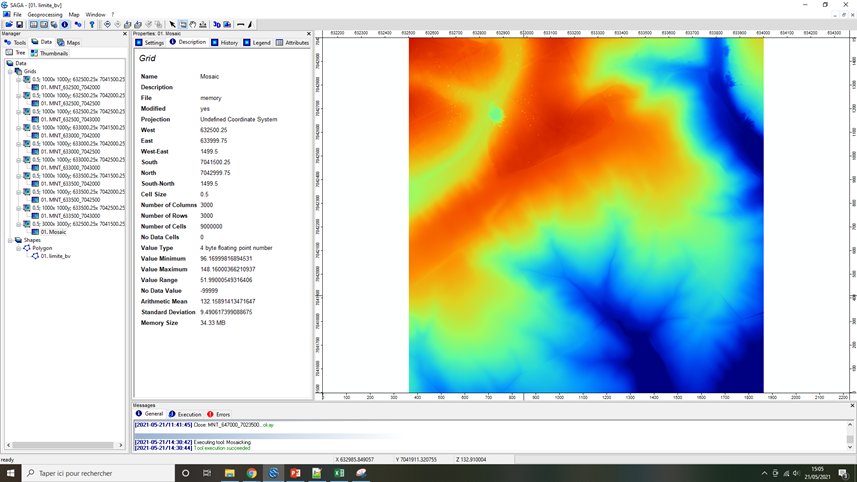
Pour visualiser le nouveau MNT, Clique Droit sur Mosaic, Add to Map, Sélectionner la carte limite_bv puis cliquer sur OK.
Etape 2 : Définition d’un système de projection
En cliquant sur l’onglet Description, Mosaic ne possède pas de système de projection (Undefined Coordinate System).

La définition d’un système de projection pour un shape ou une grille est réalisée à l’aide de l’outil Set Coordinate Reference System.
Onglet Tools <> Tools Libraries <> Projection <> Proj.4 <> Set Coordinate Reference Sytem
Double cliquer sur Set Coordinate Reference System pour lancer l’outil. Cliquer sur Grids puis sur Parcourir et charger Mosaic. Chaque système de projection est défini par un code EPSG. Par défaut, l’outil propose le code EPSG 4326 qui correspond au WGS84 (système géodésique mondial). Remplacer le code 4326 par le code EPSG du système de projection Lambert 93 (2154). Cliquer sur OK.

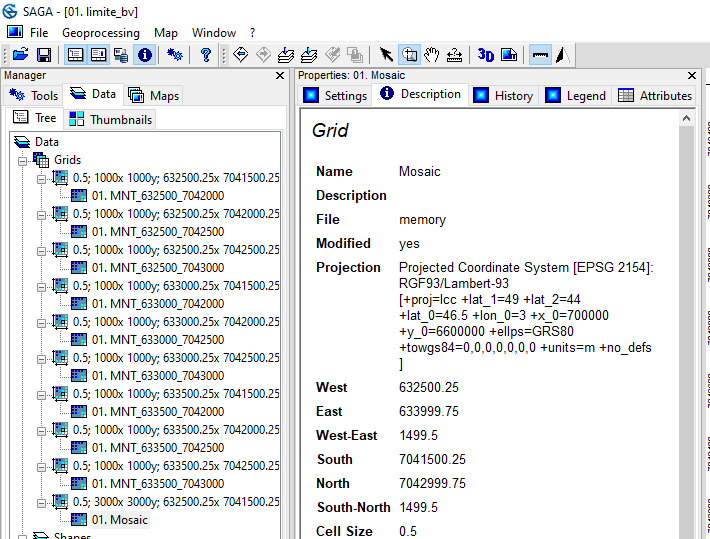
Cliquer sur Mosaic puis sur l’onglet Description. Le système de projection est bien remplacé par RGF/Lambert 93.
Option : Rééchantillonnage
Cette étape est optionnelle mais est obligatoire pour ce tutoriel !
Plus la résolution du MNT utilisée sera faible, plus les temps de calcul seront longs. L’idée est donc d’adapter la résolution du MNT en fonction du niveau détail souhaité. Typiquement, les résolutions situées entre 1 et 5 m sont les résolutions les plus souvent utilisées avec le modèle WaterSed (compromis optimal entre temps de calcul et description numérique du paysage).
Dans ce tutoriel, nous allons utiliser l’outil de rééchantillonnage (Resampling) de SAGA GIS pour passer d’une résolution de 0.5 m à 1 m.
Onglet Tools <> Tools Libraries <> Grid <> Tools <> Resampling
Sélectionner le Grid System de la grille Mosaic. Cliquer sur Grids et charger Mosaic. Dans notre exemple, la résolution (Cellsize) est augmentée à 1 m. Le nombre de lignes et de colonnes passe ainsi de 3000 à 1500. La méthode (Upscaling method) de rééchantillonage proposée par défaut est Mean Value c’est à dire une moyenne des valeurs d’altitude. Cliquer sur OK.

Le nouveau MNT apparaît dans l’onglet Data sous le nom Mosaic avec le nouveau Grid System.

A ce stade, sauvegarder Mosaic. Clique Droit sur Mosaic, Save as… Dans cet exemple, la grille Mosaic est sauvegardé sous le nom de mnt_brut dans le répertoire :
/TUTORIEL/PREPROCESSING/TOPOGRAPHIE/mnt_brut.sgrdSupprimer les 9 dalles utilisées pour construire Mosaic. Pour supprimer une dalle, Clique Droit, Close.
Option : Ombrage du MNT
Cette étape est optionnelle mais est obligatoire pour ce tutoriel !
L’ombrage permet d’obtenir l’éclairage hypothétique d’une surface en déterminant les valeurs d’éclairage de chaque cellule d’un raster. Cette méthode définie la position d’une source lumineuse hypothétique et calcule les valeurs d’éclairage de chaque cellule par rapport aux cellules voisines. L’ombrage améliore nettement la visualisation d’un MNT.
Dans SAGA GIS, l’ombrage d’un MNT est réalisé avec l’outil Analytical Hillshading.
Onglet Tools <> Tools Libraries <> Terrain Analysis <> Lighting, Visibility <> Analytical Hillshading
Sélectionnez le Grid System de la grille mnt_brut. Cliquez sur Elevation et chargez mnt_brut. Les différentes options permettent de régler l’éclairage de la grille. Laissez les options par défaut. Cliquer sur OK.

La grille d’ombrage apparait dans l’onglet Data sous le nom Analytical Hillshading. Pour visualiser Analytical Hillshading, Clique Droit sur Analytical Hillshading , Add to Map, Sélectionner la carte limite_bv puis cliquer sur OK.

Sauvegarder Analytical Hillshading. Clique Droit sur Analytical Hillshading , Save as… Dans cet exemple, la grille Analytical Hillshading est sauvegardé sous le nom de hillshade.
/TUTORIEL/PREPROCESSING/TOPOGRAPHIE/hillshade.sgrdIl est possible d’ajouter le gradient de couleur des altitudes du MNT (rouge – jaune – bleu) en jouant sur la transparence de la grille Analytical Hillshading.
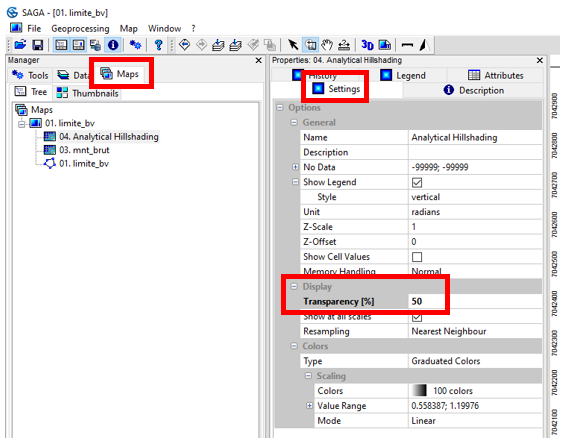
Vérifier dans l’onglet Maps l’ordre des différentes couches affichées dans la carte limite_bv. Analytical Hillshading doit être en 1ère position et mnt_brut en 2nde position. Cliquez sur Analytical Hillshading puis aller dans l’onglet Settings. Dans le menu Display, remplacer la valeur 0% de Tranparency (%) par 50% et Cliquez sur Apply.


 WaterSed