
Le réseau d’axe de ruissellement extrait d’un MNT ne reflète pas toujours la réalité terrain. Les fossés, les routes ou encore les chemins modifient la direction des écoulements et leur impact n’est pas toujours capté dans le MNT. Un outil SAGA a été développé pour effectuer une correction hydrologique du MNT en forçant la direction des écoulements selon ces objets.
L’outil Fill DEM est accessible depuis l’onglet Téléchargement et est contenu dans le zip WaterSed.zip. Si vous suivez correctement l’ordre des tutoriels, vous l’avez rangé dans TUTORIEL/MODELE. Il porte le nom WS_Fill_DEM_v1.6.xml. Installer l’outil par glisser-déposer du fichier .xml dans la fenêtre Tools de SAGA GIS. Pour accéder à l’outil :
Onglet Tools <> Tool Chains <> WaterSed <> Fill DEM
Pour illustrer son fonctionnement, nous allons forcer les écoulements suivant un axe de ruissellement fictif.
Etape 1. Vectorisation d’un réseau d’axe de ruissellement
Sous Qgis ou Arcgis, importer hillshade.sgrd et axe_ruissellement_brut.shp. Zoomer vers l’aval du bassin (carré rouge).
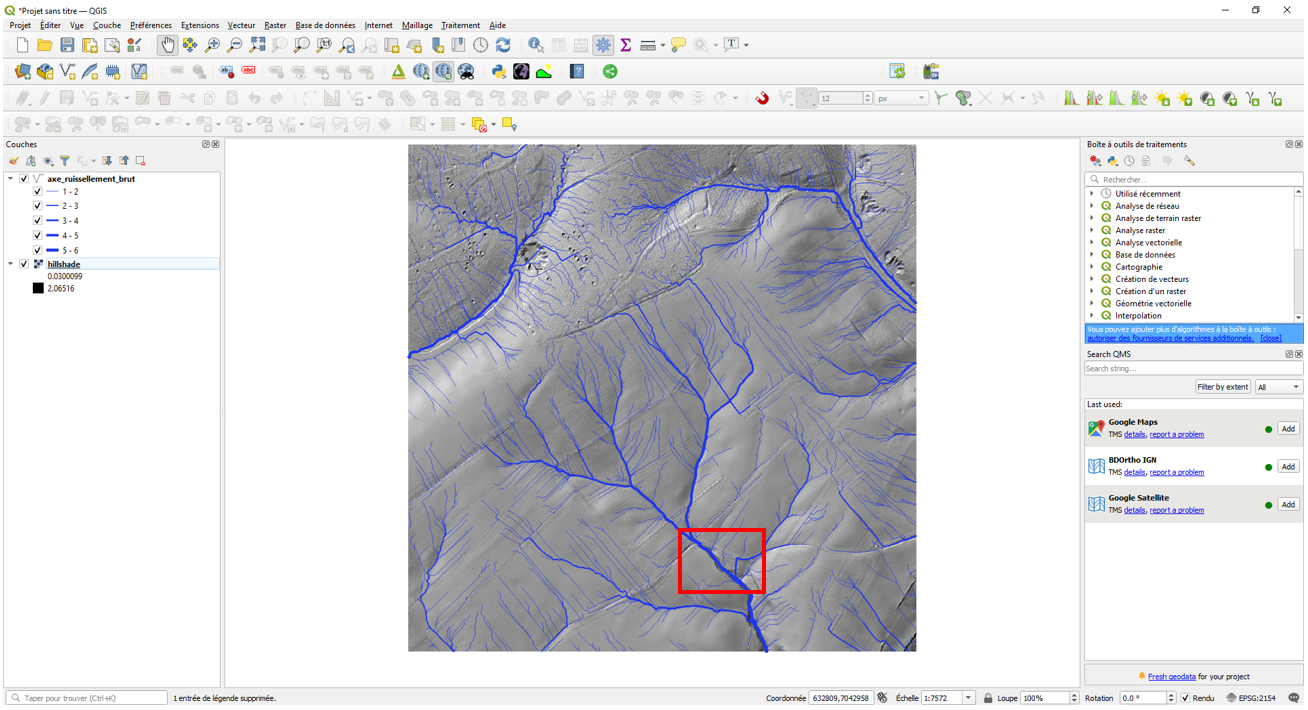
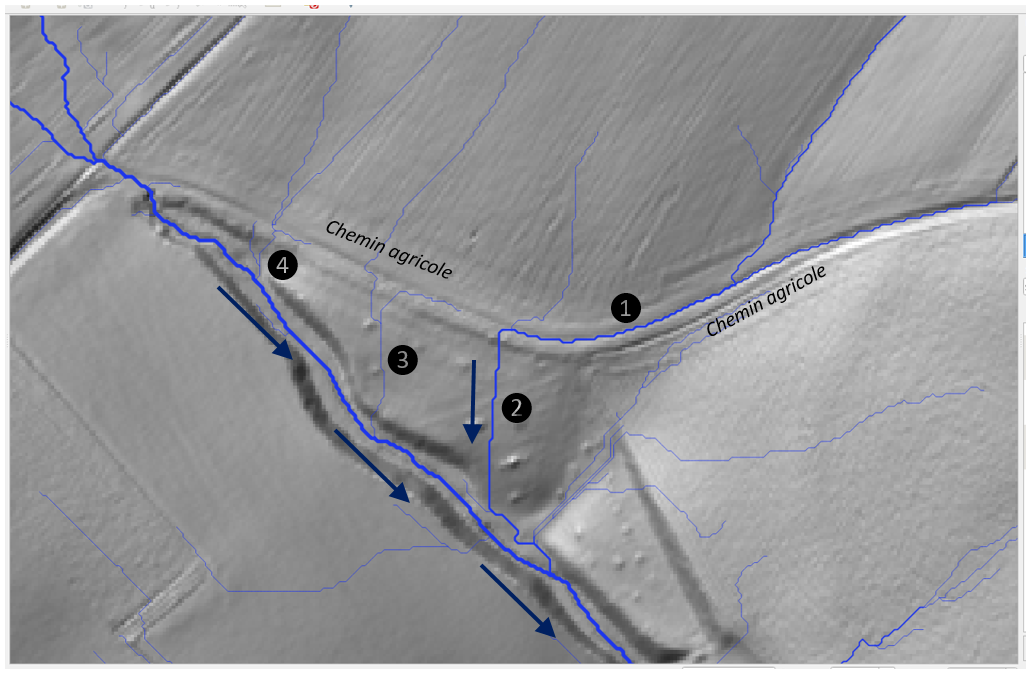
Le réseau d’axe de ruissellement indique les écoulements qui viennent du chemin agricole en (1) quittent le chemin en (2) pour rejoindre le talweg. Par ailleurs, les écoulements, venant de la parcelle au nord traversent le chemin en (3) et en (4).
Les observations de terrain montrent que les eaux de ruissellement qui sont collectées par le chemin agricole rejoignent le talweg en (5).
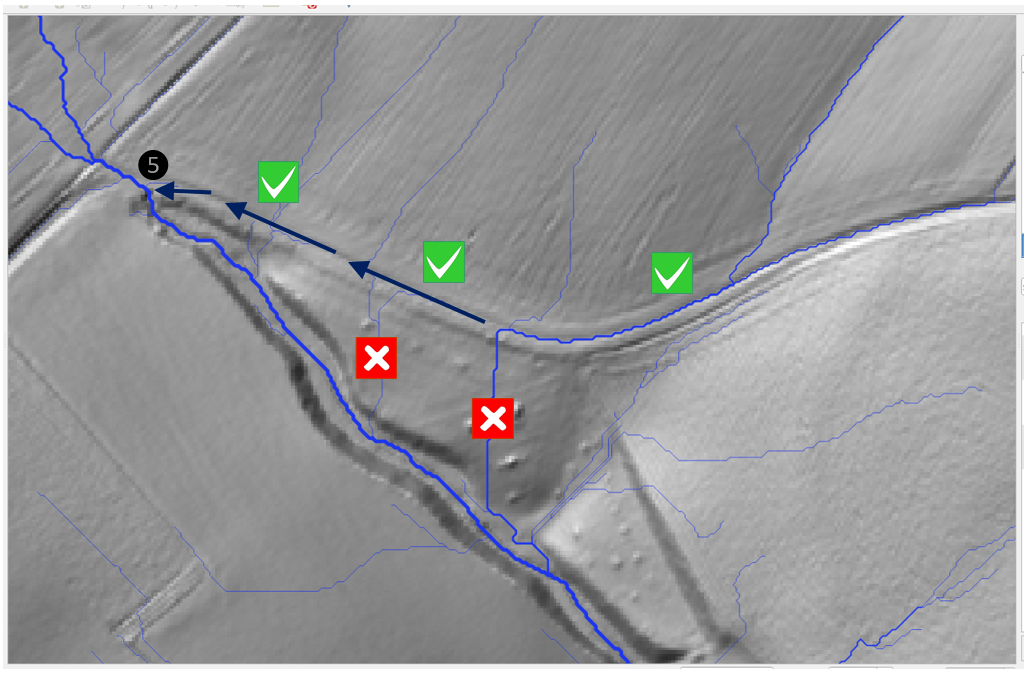
L’objectif est donc de modifier le MNT de façon à ce que les écoulements se fassent selon cet axe décrit sur le terrain. Dans cet exercice, le chemin agricole constitue la seule modification apportée au réseau d’axe de ruissellement.
Créer une nouvelle couche shapefile ligne sous le nom axe_ruissellement_modif.shp (système de projection Lambert 93).
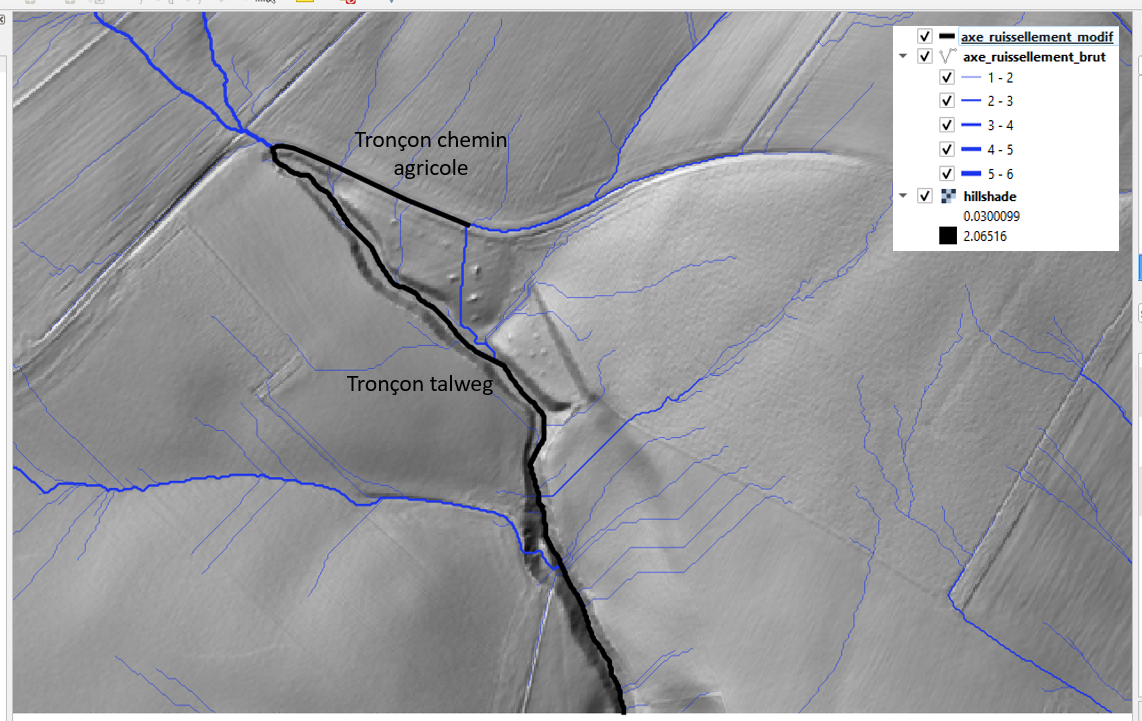
/TUTORIEL/PREPROCESSING/TOPOGRAPHIE/axe_ruissellement_modif.shpCréer un premier tronçon représentant le chemin agricole démarrant à l’endroit où l’axe de ruissellement quitte le chemin et allant jusqu’en (5).
Ajouter le tronçon représentant le talweg depuis (5) jusqu’à l’exutoire du bassin versant (soit par copier – coller depuis axe_ruissellement_brut vers axe_ruissellement_modif soit par digitalisation avec les options de « Snapping » et « Activé le tracé » de QGIS).
Il est impératif que chaque nouveau tronçon soit rattaché jusqu’à l’exutoire du bassin versant. Aucun tronçon ne doit être isolé !
Il n’est pas nécessaire d’ajouter les autres axes de ruissellement puisqu’ils vont être recalculés après avoir corrigé le MNT. Il faut seulement ajouter les tronçons d’axe permettant de faire la liaison entre les nouveaux axes et l’exutoire du bassin !
Le shapefile axe_ruissellement_modif et axe_ruissellement_brut sont représentés ci-après.
Zoomer au niveau de l’exutoire (extrémité du tronçon talweg). Vérifier que l’extrémité du tronçon coïncide avec la maille limite du MNT.

Etape 2. Propriétés du réseau d’axe de ruissellement
Dans le modèle WaterSed, le calcul des vitesses est différent sur les versants et dans les réseaux d’axes de ruissellement qui canalisent les écoulements (cours d’eau, fossé, route cavée, etc.). Sur versant, l’écoulement est dit « diffus » et dans les réseaux, l’écoulement est dit « concentré ».
Pour effectuer un calcul des vitesses au droit des réseaux, il est nécessaire de connaitre la largeur de plein bord de chaque tronçon de réseau. Cette étape détaille la méthode de construction de la grille de largeur de réseau d’axe de ruissellement
Passer en mode édition sur le shapefile axe_ruissellement_modif. Ouvrir la table attributaire et créer deux champs de type float (ou décimal). Le premier champ est appelé WIDTH (largeur en mètre) et le second champ est appelé CODE_LU (code unique par type d’axe de ruissellement ; utilisé lors du tutoriel sur le sol et l’occupation des sols).
Le shapefile axe_ruissellement_modif se compose de 5 tronçons. Affecter un identifiant unique allant de 1 à 5 dans le champ id (créer le champ id si besoin). L’identifiant de chaque tronçon est représenté ci-après. Vérifier la bonne correspondance des tronçons et des identifiants par rapport à la carte suivante.
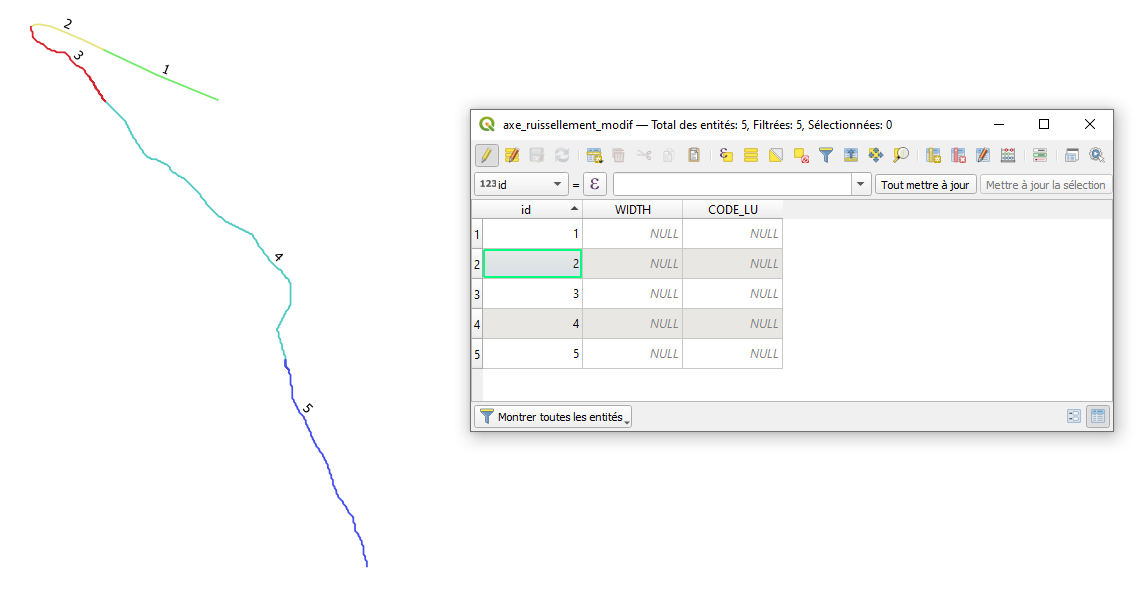
Dans cet exemple, les largeurs d’écoulements des différents tronçons sont les suivantes :
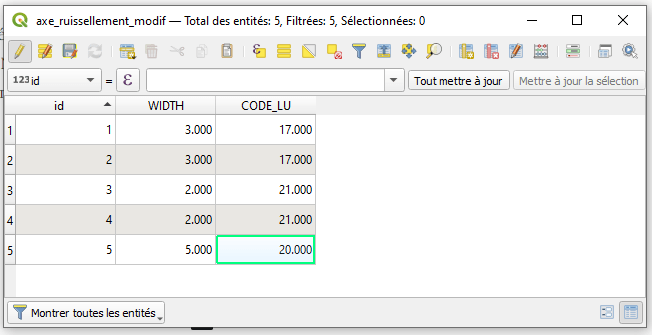
- Un chemin d’une largeur de 3m sur les tronçons 1 et 2
- Un fossé d’une largeur de 2m sur le tronçon 3 et 4
- Un cours d’eau d’une largeur de 5m sur le tronçon 5
Dans le cas où l’écoulement se fait sur versant (où les écoulements sont dits « diffus » et non concentrés), la largeur d’écoulement correspond à la résolution du MNT. Dans notre cas de figure, la résolution du MNT est de 1m. Par ailleurs, il est nécessaire d’affecter un CODE_LU par type d’axe de ruissellement. Dans cet exemple :
- Chemin : 17
- Fossé : 21
- Cours d’eau : 20
Editer la table attributaire de axe_ruissellement_modif. Enregistrer vos modifications et quitter le mode édition.
Etape 3. Correction hydrologique du MNT selon des axes de ruissellement prédéfinis
Revenez sous SAGA GIS et importer mnt_brut.sgrd et axe_ruissellement_modif.shp.
Lancer Fill DEM.
Onglet Tools <> Tool Chains <> WaterSed <> Fill DEM
L’outil Fill DEM a deux fonctions :
- Corriger hydrologiquement un MNT selon des axes de ruissellement prédéfinis
- Générer la grille de largeur des axes de ruissellement nécessaire au modèle WaterSed
L’outil Fill DEM fonctionne selon deux cas de figures :
Dans le Cas 1, il s’agit d’une configuration où il n’y a pas d’axe de ruissellement qui concentre les écoulements et/ou qui modifie la direction des écoulements (c’est le cas par exemple si la zone d’étude se limite à une parcelle agricole). Dans ce cas, l’outil réalise une correction hydrologique simple selon l’outil Fill Sinks XXL (Wang & Liu) avec comme valeur de pente minimum Minimum slope (°). L’outil requiert un MNT Digital Elevation Model (m) en entrée et génère un MNT corrigé en sortie Filled Digital Elevation Model (m).
En l’absence d’un shapefile Runoff network, l’outil crée une grille de largeur d’axe de ruissellement Network Width (m) avec des valeurs 0 sur l’ensemble de l’emprise d’étude.
Dans le Cas 2, il s’agit d’une correction hydrologique du MNT avec des axes de ruissellement prédéfinis. L’outil requiert un MNT Digital Elevation Model (m) et un réseau d’axes de ruissellement Runoff Network au format shapefile avec un champ WIDTH dans la table attributaire.
L’outil permet également en option d’inciser une butte (remblais dans un fond de talweg, pont dans un cours d’eau, etc.) selon un tronçon shapefile Breach. Contrairement à Runoff Network, Breach ne nécessite pas d’attribut particulier dans la table attributaire. Les tronçons de Breach peuvent être isolés et non rattachés à l’exutoire du bassin. Si Breach est renseigné, il est indispensable que Runoff Network soit également renseigné.
Pour forcer les écoulements suivant des axes de ruissellement prédéfinis, l’outil va « surcreuser » le MNT aux emplacements de ces axes. L’option Deepening (m) permet de régler la profondeur de surcreusement. L’option Minimum Slope (°) permet de définir la pente minimum entre les mailles (identique à l’outil Fill Sinks XXL).
L’outil génère en sortie un MNT corrigé hydrologiquement selon les axes de ruissellement prédéfinis Filled Digital Elevation Model (m) et une grille de largeur de réseau Network Width (m) (valeur 0 en dehors du réseau).
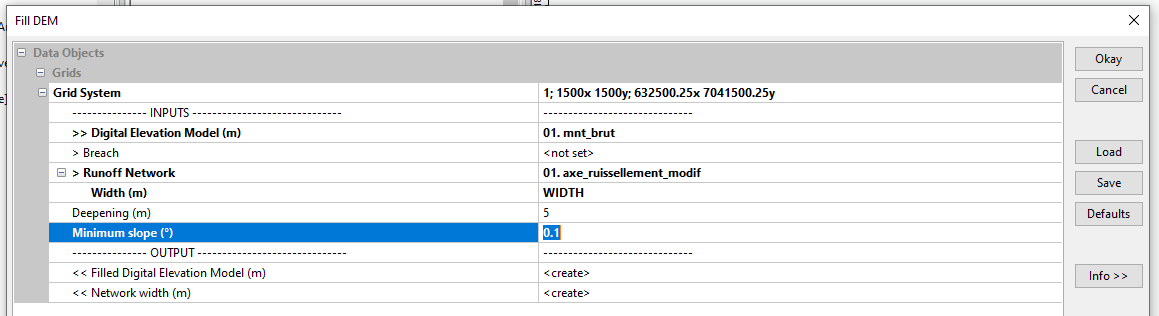
Charger le Grid System de mnt_brut. Charger mnt_brut à la ligne Digital Elevation Model (m). Charger axe_ruissellement_modif à la ligne Runoff Network et spécifier le champ Width à la ligne Width (m). Dans cet exemple, la valeur de surcreusement utilisée est de 5m et la pente minimum de 0.1°.
Le grille Filled Digital Elevation Model (m) apparaît dans l’onglet Data. Ecraser l’ancien mnt_fill en sauvegardant ce nouveau MNT sous le nom mnt_fill.sgrd. Sauvegarder également la grille de largeur de cours d’eau Network Width (m) sous le nom network_width.sgrd.
/TUTORIEL/PREPROCESSING/TOPOGRAPHIE/mnt_fill.sgrd
/TUTORIEL/PREPROCESSING/TOPOGRAPHIE/network_width.sgrd
Relancer l’étape de cartographie des axes de ruissellement à l’aide de Channel Network and Drainage Basins (toujours avec un seuil de 5). Sauvegarder le shapefile Channels sous le nom axe_ruissellement_post.
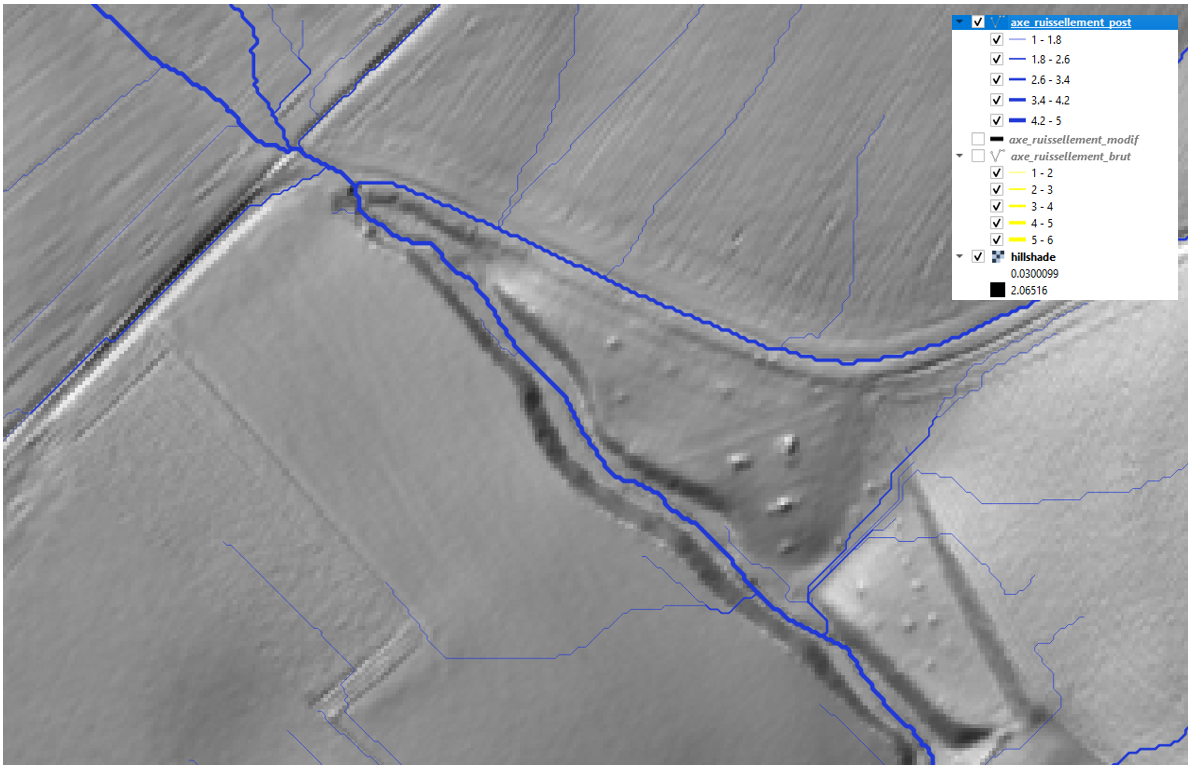
/TUTORIEL/PREPROCESSING/TOPOGRAPHIE/axe_ruissellement_post.shpImporter cette nouvelle couche dans QGIS ou ArcGis. Le nouveau réseau d’axes de ruissellement reproduit bien l’impact du chemin agricole !

 WaterSed