
Note : avant de commencer ce tutoriel, il est impératif d’avoir réalisé les tutoriels associés au traitement de la topographie.
Dans le modèle WaterSed, il est possible de simuler quatre types d’aménagements : fascine, haie, bande enherbée et mare / bassin tampon.
1. Implantation des aménagements
Créer le dossier AMENAGEMENT dans le dossier TUTORIEL.
Lancer SAGA GIS
Importer flow_accumulation.sgrd et hillshade.sgrd (produit lors des tutoriels sur le traitement de la topographie). Clique-Droit sur hillshade puis Add to Map. Répéter l’opération pour flow_accumulation.
Dans l’onglet Map, flow_accumulation doit être en première position et hillshade en seconde. Cliquer sur hillshade dans l’onglet Maps. Changer la palette de couleurs de hillshade et choisisser greyscale dans l’onglet Settings, puis le menu Colors, Scaling puis Colors […] et enfin Presets. Cliquer sur Apply.
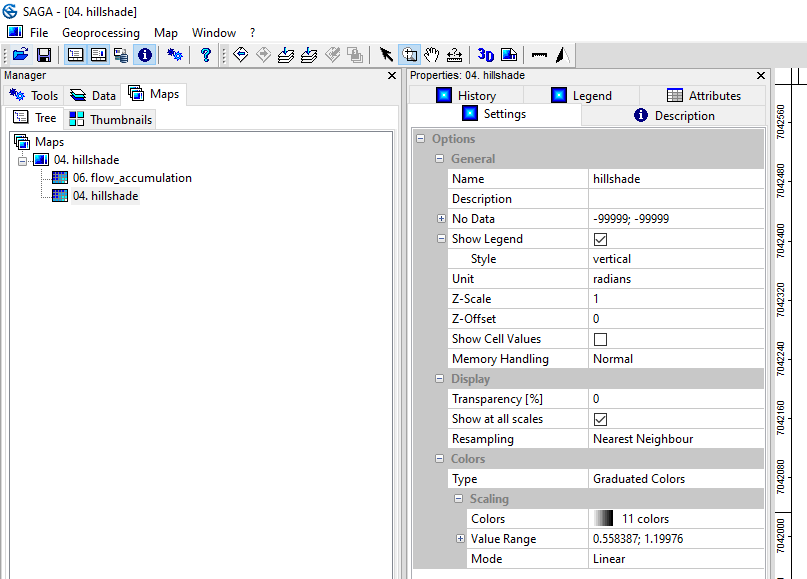
Changer la palette de couleurs de flow_accumulation et choisissez white > blue. Dans le menu Mode, choisir Logarithmic (up). Remplacer la valeur 1 de Logarithmic Stretch Factor par 100. Dans le menu Display, changer la transparence (Transparency [%]) et mettre 50%. Cliquer sur Apply.
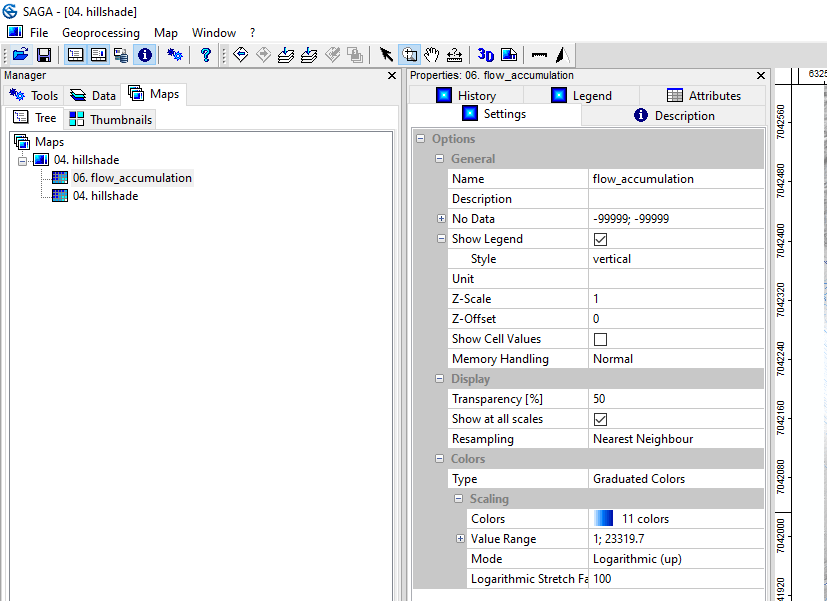
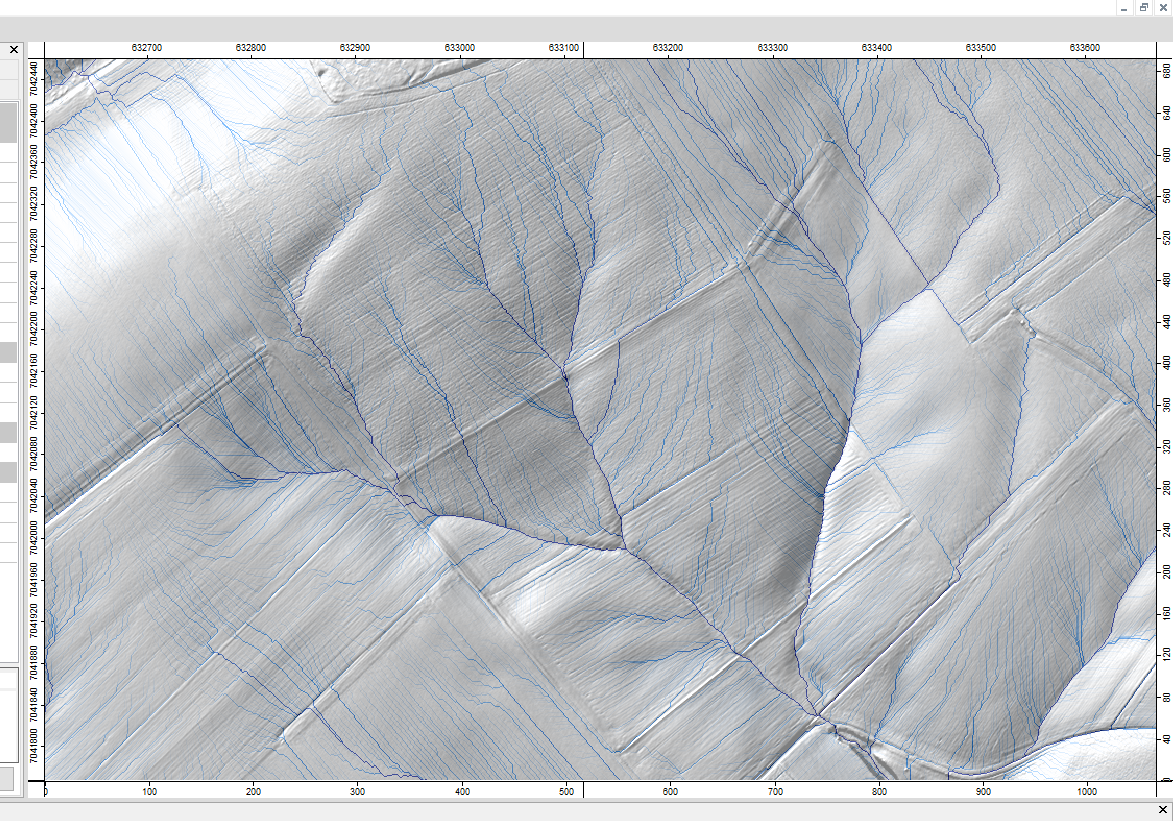
Ce type d’affichage permet à la fois de visualiser les formes du paysage (pentes, parcelles agricoles et leurs limites, fossés, etc.) mais aussi l’organisation du réseau de ruissellement. Ces deux grilles vont servir de support au positionnement des aménagements. Bien entendu, d’autres grilles peuvent être utilisées, en fonction des préférences de chacun.
Dans le modèle WaterSed, chaque type d’aménagement possède un identifiant unique sous la forme d’un entier allant de 1 à 4 :
- (1) : Fascine
- (2) : Haie
- (3) : Bande enherbée
- (4) : Mare / bassin tampon
Nota : la méthode proposée par la suite est une suggestion. Toutes les méthodes sont valides à partir du moment où les mailles respectent la codification allant de 1 à 4.
Pour positionner des aménagements, la démarche consiste à définir une grille de NoData (-99999) et de remplacer les valeurs de NoData par l’identifiant de l’aménagement voulu. Pour définir une grille de NoData :
Onglet Tools <> Grid <> Tools <> Constant Grid
Dans le menu Name, remplacer Constant Grid par id_amenag. Dans Constant Value, remplacer 1 par -99999 (NoData). Dans Target Grid System, choisir grid or grid system et choisir le Grid System de hillshade et flow_accumulation. Cliquer sur Okay.

La grille apparait dans l’onglet Data. Clique-Droit sur id_amenag puis Add to Map. Aucune modification n’apparait sur la carte puisqu’il s’agit d’une grille de NoData (les valeurs NoData sont transparentes dans SAGA GIS).
Zoomer au niveau de la limite de parcelle indiquée sur la carte ci-dessous :
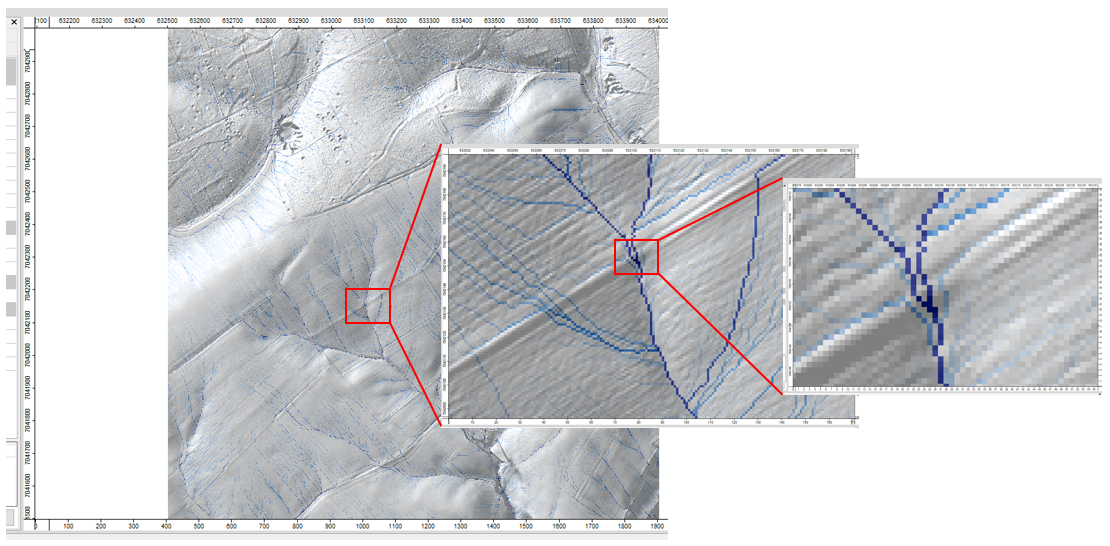
Dans cet exemple, nous allons positionner une fascine à l’intersection des deux axes de ruissellement et de la limite de parcelle. Pour positionner une fascine sur une maille donnée, il suffit simplement de remplacer la valeur -99999 par la valeur 1. Pour éditer une grille, l’outil est Change Cell Values [interactive] est utilisé.
Onglet Tools <> Grid <> Tools <> Change Cell Values [interactive]
Choisir le Grid System de id_amenag et pointer id_amenag dans le menu Grid. Dans Value, remplacer 0 par 1. Cliquer sur Okay.

Sélectionner la Flèche Action.
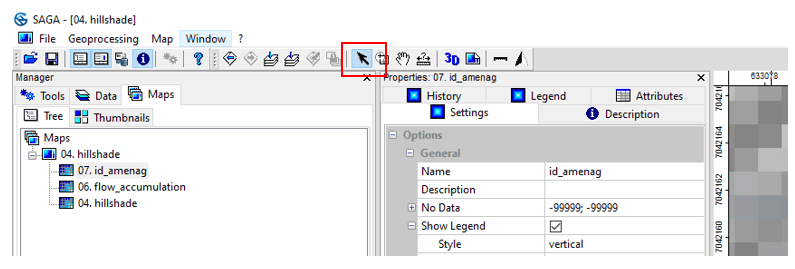
Sur la carte, positionner le curseur sur la maille choisie pour implanter une fascine et faire un Clique-Gauche. La maille change de couleur (bleu foncé par défaut) ce qui signifie que la valeur -99999 a été remplacé par la valeur 1.
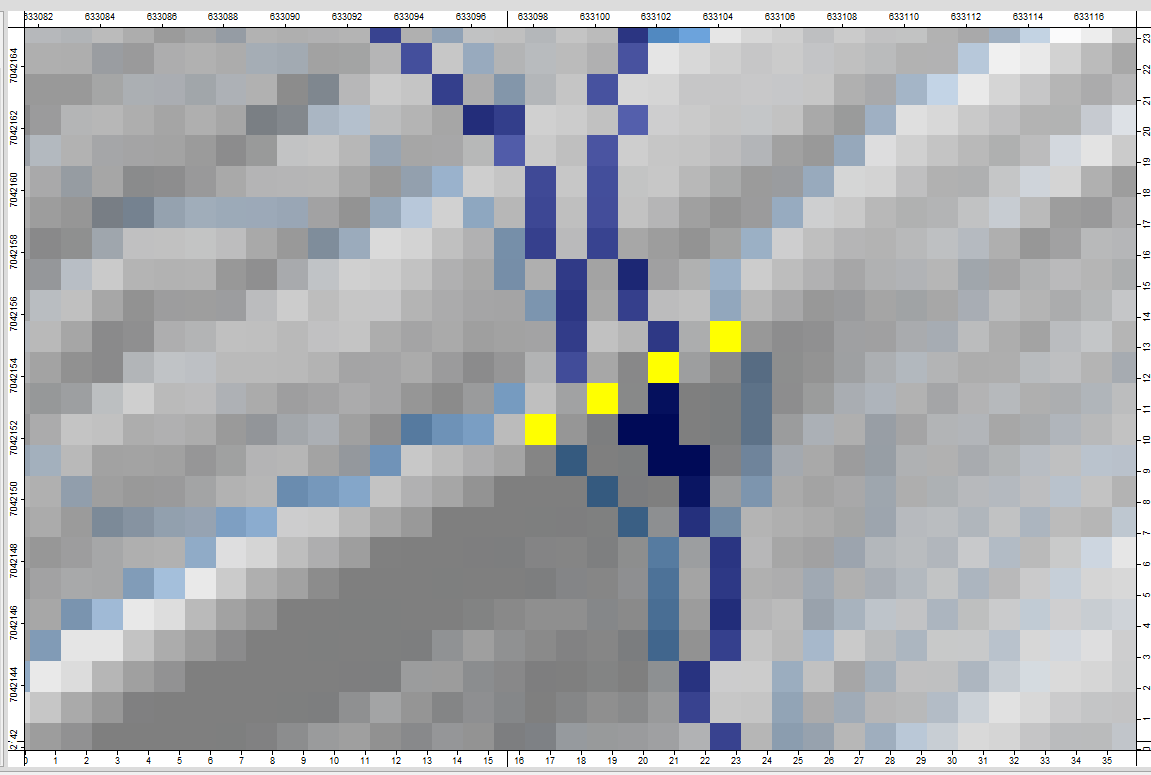
Pour des raisons pratiques, remplacer la couleur bleu foncé par du jaune. Cliquer sur id_amenag, puis dans l’onglet Settings, remplacer Graduated Colors par Single Symbol dans le menu Colors, Type. Choisir alors Yellow dans le menu Single Color, Type. Cliquer sur Apply.

Sur la carte ci-dessus, une fascine a été positionnée sur l’axe de ruissellement longeant la parcelle de direction. Au total 4 axes de ruissellement sont comptabilisés à l’emplacement de la fascine. Quatre mailles fascine doivent donc être positionnées pour intercepter l’ensemble des écoulements.
La fascine étant un objet linéaire, les « trous » entre les mailles peuvent être comblés et la fascine élargit de part et d’autre de l’axe de ruissellement.
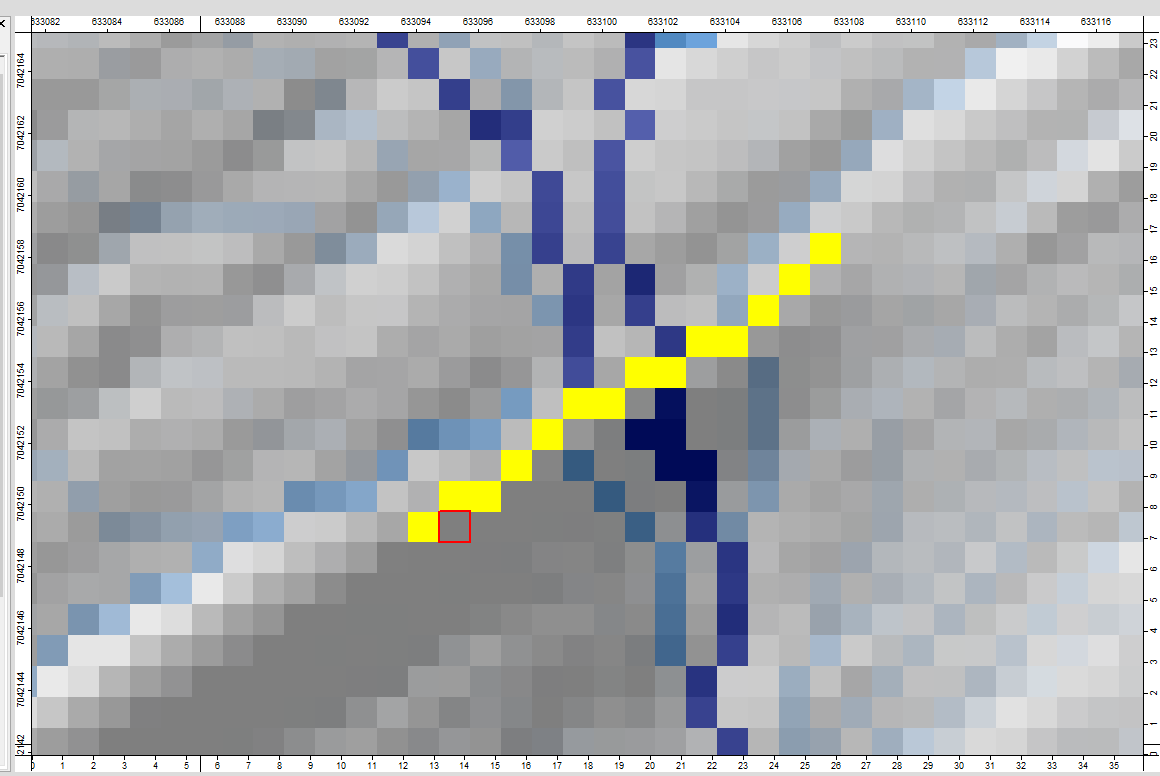
Attention : il ne faut jamais mettre deux mailles fascine (ou haie) à la suite sur un axe de ruissellement. Le modèle va interpréter deux fascines en cascade !!!
Pour arrêter de positionner des mailles fascines, Cliquer sur Geoprocessing puis sur Change Cell Values [interactive].

En cas d’erreur de positionnement, il suffit de remplacer la valeur 1 par la valeur -99999 soit en utilisant l’outil Change Cell Values [interactive] (remplacer 1 par -99999 dans l’outil) soit via l’onglet Attributes de la grille id_amenag.
A ce stade, sauvegarder la grille id_amenag dans le dossier AMENAGEMENT. Clique-Droit sur la grille puis Save as…
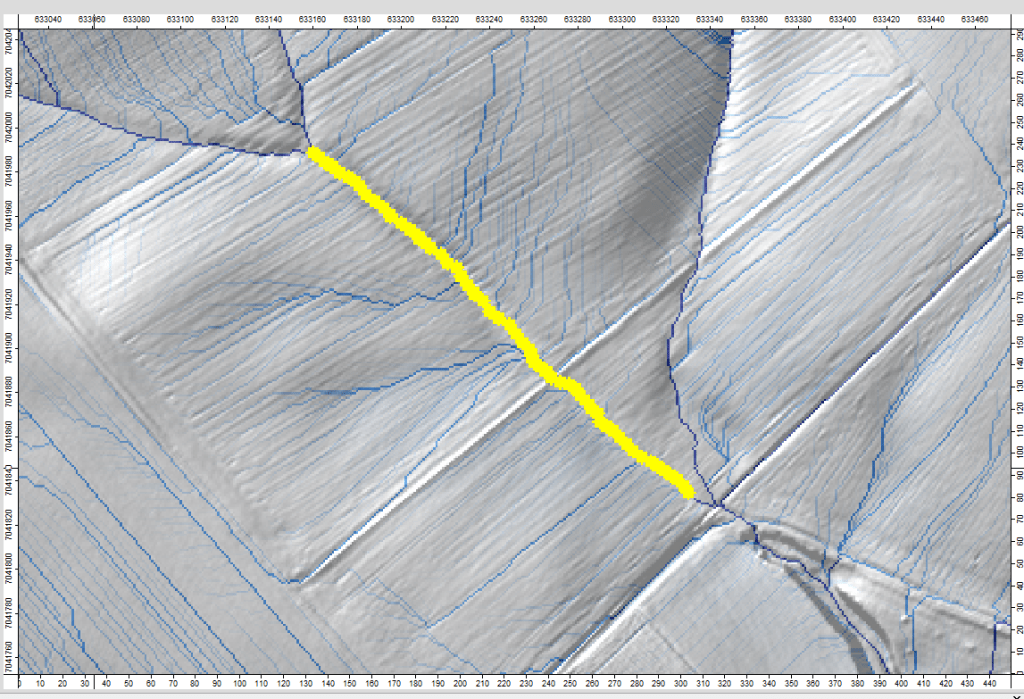
/TUTORIEL/AMENAGEMENT/id_amenag.sgrdNous allons maintenant positionner une bande enherbée de 6m de large sur l’axe de ruissellement principal. Zoomer comme indiqué sur la carte.

Relancer l’outil Change Cell Values [interactive] et mettre 3 dans le menu Value. Remplacer la valeur 0 dans le menu Radius par 3. Avec cette configuration, l’outil va affecter la valeur 3 dans un rayon de 3m autour de la maille où est pointé une bande enherbée. Cliquer sur Okay puis sur la Flèche Action.

Positionner une bande enherbée le long de l’axe de ruissellement. Il est possible de basculer entre la Flèche Action et la Flèche Zoom. Penser à sauvegarder régulièrement. Clique-Droit sur id_amenag puis Save.
Nous allons enfin positionner un bassin tampon vers l’exutoire du bassin. Zoomer comme indiqué sur la carte.
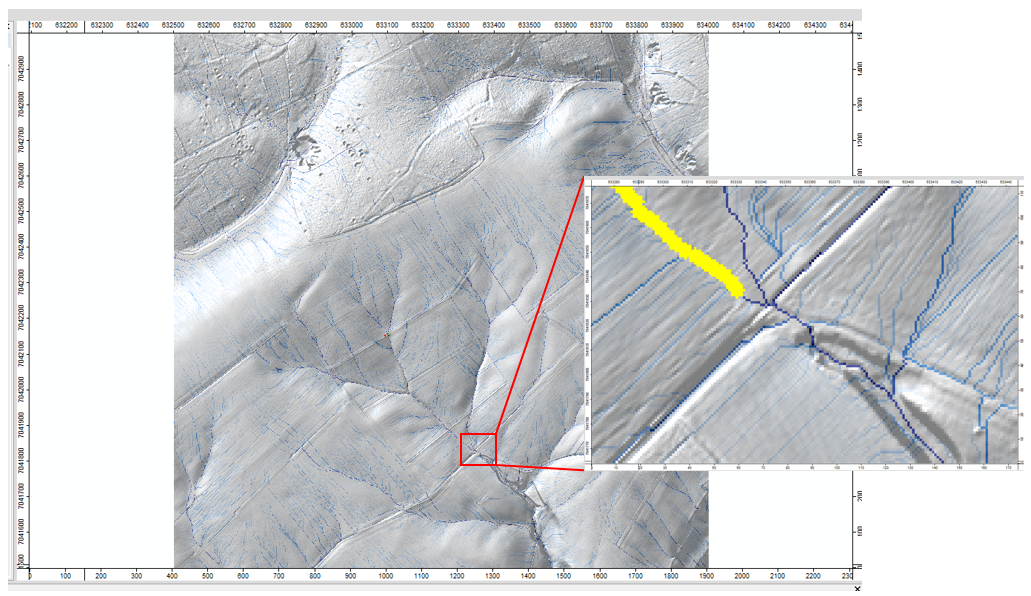
Relancer l’outil Change Cell Values [interactive] et mettre 4 dans le menu Value. Vérifier que la valeur 0 est bien renseignée dans le menu Radius. Cliquer sur Okay puis sur la Flèche Action. Positionner le bassin comme indiqué.
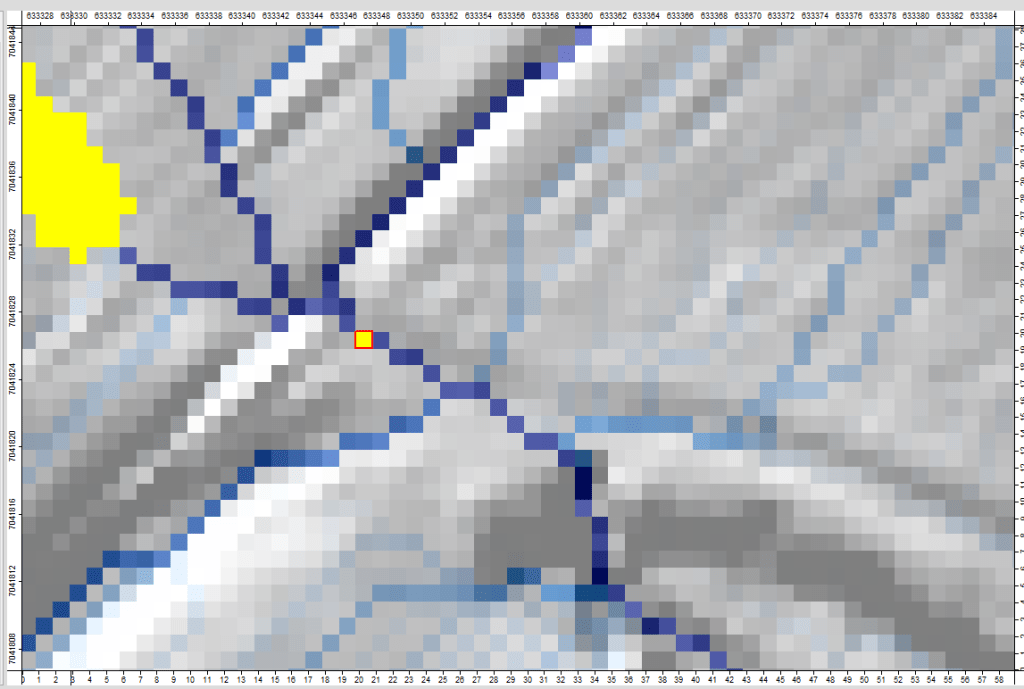
Nota : dans le modèle, un bassin tampon se résume à une seule maille sur laquelle est renseignée le volume de stockage. Cette maille est généralement positionnée à l’exutoire du bassin (dans le cas où l’ouvrage est déjà existant).
Une fois les aménagements positionnés, les NoData restant de la grille id_amenag doivent être remplacés par des 0 (le modèle WaterSed ne peut pas faire de calcul sur les mailles avec une valeur NoData). L’outil Reclassify Grid Values est utilisé.
Onglet Tools <> Grid <> Tools <> Reclassify Grid Values
Charger le Grid System puis la grille id_amenag. Dans le menu old value, indiquer -99999 (NoData) et dans le menu new value, mettre 0. Cliquer sur Okay. Sauvegarder la grille sous le nom id_amenag0.sgrd.

2. WaterSed Measures Generator
L’outil WaterSed Measures Generator permet d’affecter quatre propriétés aux aménagements :
- Une largeur (m)
- Une capacité d’infiltration (mm/h)
- Un coefficient de Manning (s.m-1/3)
- Un volume (m3)
Avant d’aller plus loin et pour bien comprendre les étapes ci-après, le lecteur est invité à regarder la page Module Aménagement dans l’onglet Théorie.
Télécharger WaterSed Measures Generator (WS_Measure.xml) depuis l’onglet Téléchargement et installer l’outil par Glisser-Déposer dans SAGA GIS.
Télécharger les propriétés des aménagements et importer la table proprietes_amenagements.txt dans SAGA GIS.
Ouvrir proprietes_amenagements depuis SAGA GIS (Clique-Droit puis Show). La table se compose d’une colonne Class (avec un code allant de 1 à 4) et 4 colonnes précisant les propriétés des aménagements.
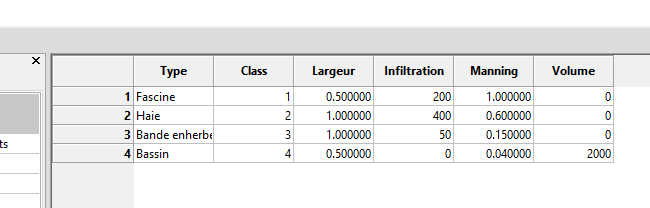
Note : Les valeurs des propriétés peuvent être modifiées au besoin soit depuis SAGA (faire Apply pour appliquer les modifications et Save pour sauvegarder ces modifications de manière permanente) soit depuis un éditeur de texte (supprimer proprietes_amenagements de SAGA GIS, faites les modifications puis recharger le sur SAGA GIS).
Note : la table proprietes_amenagements va par défaut affecter un volume de stockage de 2000 m3 à l’ensemble des bassins qui ont été positionnés. Dans la cas où le volume de stockage est spécifique à chaque bassin , il faut éditer manuellement les mailles de la grille meas_volume en sortie de l’outil WaterSed Measures Generator.
Comme avec l’outil WaterSed Input Generator, l’outil WaterSed Measures generator va construire les 4 grilles de propriétés en reclassifiant l’identifiant des aménagements selon la table proprietes_amenagements. L’outil est accessible depuis :
Onglet Tools <> Tool Chains <> WaterSed <> WaterSed Measures Generator
Charger le Grid System dans le menu Inputs / Outputs puis mettre id_amenag0 à la ligne ID Measure. L’outil crée 4 grilles en sortie : une grille largeur, une grille capacité d’infiltration, une grille coefficient de Manning et une grille volume. Dans le menu Measure properties, charger la table proprietes_amenagements. A la ligne Reclassification code, mettre la colonne Class. A la ligne Infiltration capacity (mm/h), mettre Infiltration, Manning pour Manning roughness coefficient (-), Largeur pour Width (m) et Volume pour la ligne Volume (m3). Cliquer sur Okay.

Les 4 grilles apparaissent dans l’onglet Data. Sauvegarder les 4 grilles dans le répertoire AMENAGEMENT.
/TUTORIEL/AMENAGEMENT/meas_infiltration.sgrd
/TUTORIEL/AMENAGEMENT/meas_manning.sgrd
/TUTORIEL/AMENAGEMENT/meas_volume.sgrd
/TUTORIEL/AMENAGEMENT/meas_width.sgrd
 WaterSed